
 株式会社 YOU & YOU
「従業員が休職することになったので、今月の支給額を0円にしたいけれど、どこで設定すればよいか分からない」「休職に伴い社会保険料が免除されるはずだが、自動で反映されない」といったお悩みはありませんか。
freee人事労務では、2026年6月現在、従業員のステータスを「休職中」にするだけで支給額や控除額を自動的に0円にするような機能は備わっていません。
そのため、何も設定を変えないままだと、通常通り給与が計算されてしまいます。本記事では、休職者が発生した際にバックオフィス担当者が行うべき従業員情報の設定方法と、給与計算ミスを防ぐための重要なポイントをわかりやすく解説します。
目次
従業員マスタの変更と給与明細の直接編集について
この記事では、「freee人事労務」において休職者の給与支給を止めるための「従業員マスタ(登録情報)」の設定方法と、給与明細を個別に書き換える「直接編集」機能の使い分けについて説明します。
休職中の給与計算を行うにあたり、手作業で金額を調整する方法は2通りあります。しかし、適切な手順を踏まないと、社会保険の「算定基礎届」などの書類に影響が出たり、雇用保険料や所得税の計算漏れといった労務リスクにつながったりする可能性があります。
不慣れな方でも正しく運用できるよう、安全な設定手順を確認していきましょう。
休職者が発生した際の設定手順(推奨方法)
休職期間中の支給を発生させないためには、原則として「従業員マスタ」の登録情報を手作業で0円に変更する方法を推奨します。各項目の設定箇所は以下の通りです。
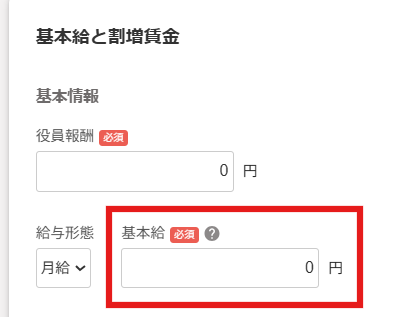
1. 基本給の設定
手順: 「従業員」>「従業員情報」>対象者を選択>「基本給と割増賃金」の「編集」より、基本給を「0円」で登録します。
2. 手当の設定
手順: 「従業員」>「従業員情報」>対象者を選択>「手当」の「編集」より、登録されている手当項目をすべて「削除」するか、金額を「0円」に変更します。
3. 通勤手当の設定
手順: 「従業員」>「従業員情報」>対象者を選択>「通勤手当」の「編集」より、「労働日数が0の月 支給しない」に設定します。
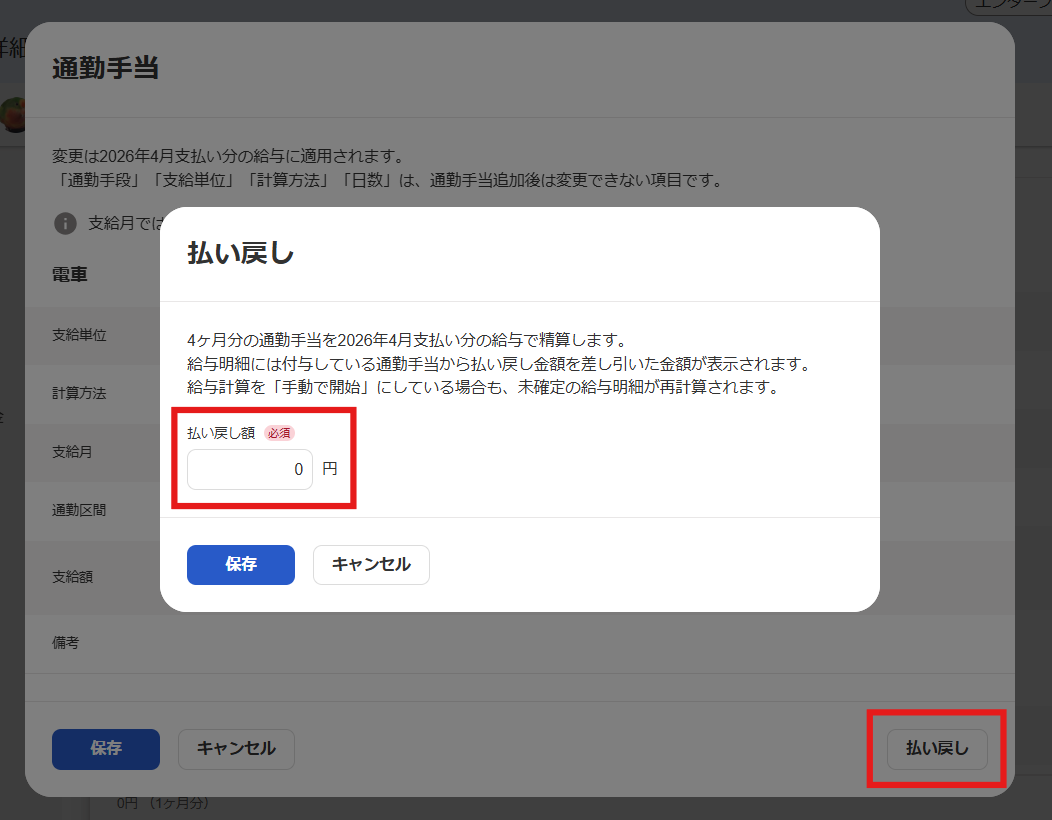
この設定の場合、月の中に1日でも出勤日がある(有給消化などを含む)と支給が発生します。日割り計算にしたい場合や、完全に0円にしたい場合は直接金額を0円で登録してください。定期代の自動計算機能を利用している場合は金額の変更ができないため、一度手当を削除し、計算方法で「直接入力」を選択してから「0円」等の金額を入力して保存してください。※定期代は支給タイミングの月でしか削除ができない仕様となりました。月途中で払い戻しを行いたい場合は、通勤手当の編集>定期代設定の編集>払い戻しより清算したい月での払い戻し額をご登録ください。
4. 社会保険料の設定
手順: 「従業員」>「従業員情報」>対象者を選択>「社会保険」の「編集」より、健康保険料、介護保険料、厚生年金保険の計算方法をそれぞれ「直接入力」に変更し、「0円」で保存します。
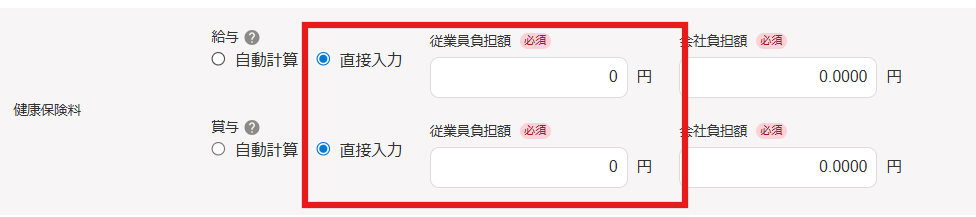
画面を下にスクロールし、介護保険料、厚生年金保険料も忘れずに変更
休職による免除手続きを行ったからといって、freee上で「非加入」に変更してはいけません。「非加入」にしてしまうと、算定基礎届など社会保険に関する重要書類の出力対象から従業員が除外されてしまうため、必ず「直接入力:0円」の形で対応してください。
給与明細の「直接編集」機能について(最終手段)
マスタの情報を変更せず、給与明細画面の右上にある「直接編集」をクリックして、各金額を手入力で「0円」に書き換える方法でも支給を止めることは可能です。
しかし、明細の直接編集を行うと、その時点で明細の金額が固定されてしまいます。その後にマスタの更新や勤怠データの修正を行っても給与額に一切反映されなくなるため、給与計算ミスの原因となりやすく、通常は「最終手段」とすることを推奨しています。
どうしても直接編集を使用せざるを得ない場合は、以下の手順と注意点を必ず遵守してください。
直接編集でしか変更できない項目
各種残業手当の計算結果、勤怠控除額、雇用保険料額、所得税額などの自動計算項目は、マスタ側で金額を指定できないため、直接編集で修正を行います。
必須となる作業手順
金額を直接手入力で修正した後は、画面内にある「雇用保険料の再計算」および「所得税の再計算」ボタンを必ずクリックしてください。(保存時に自動再計算にチェックが入っている場合は自動計算されます)
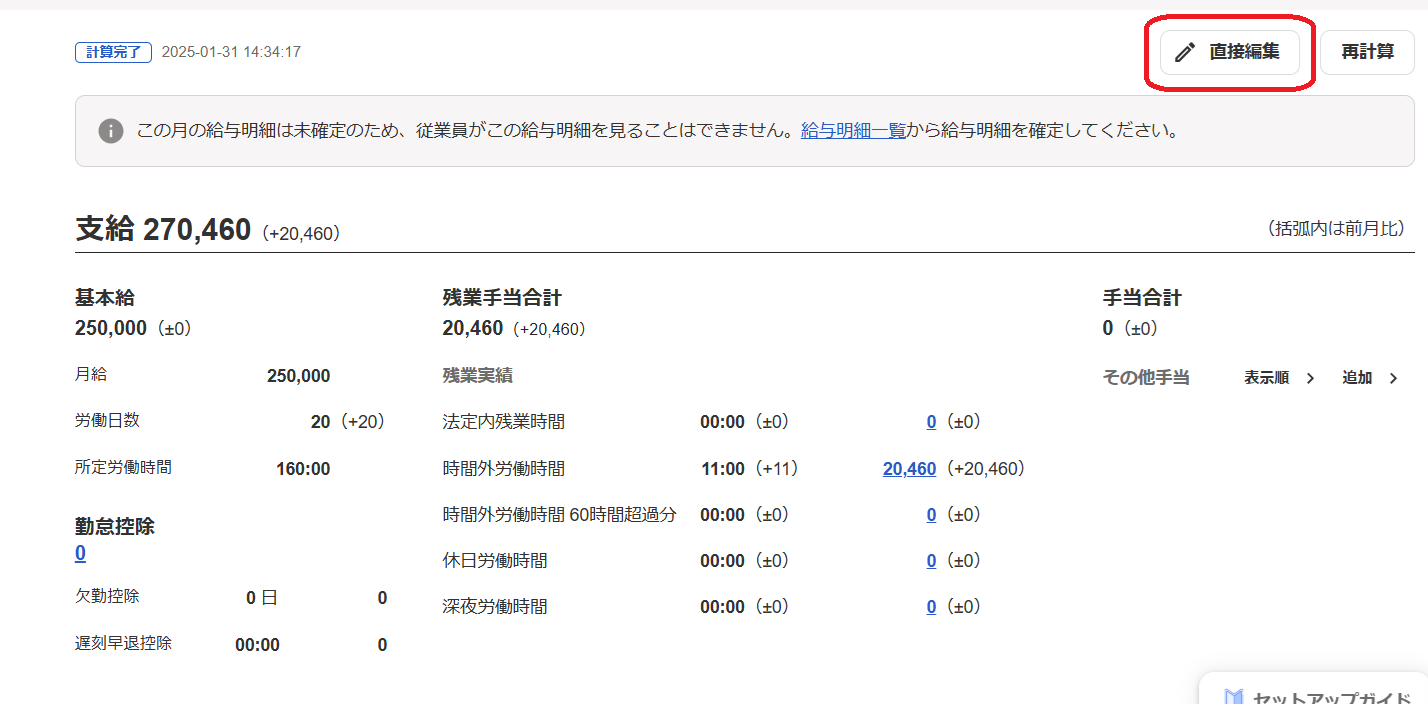
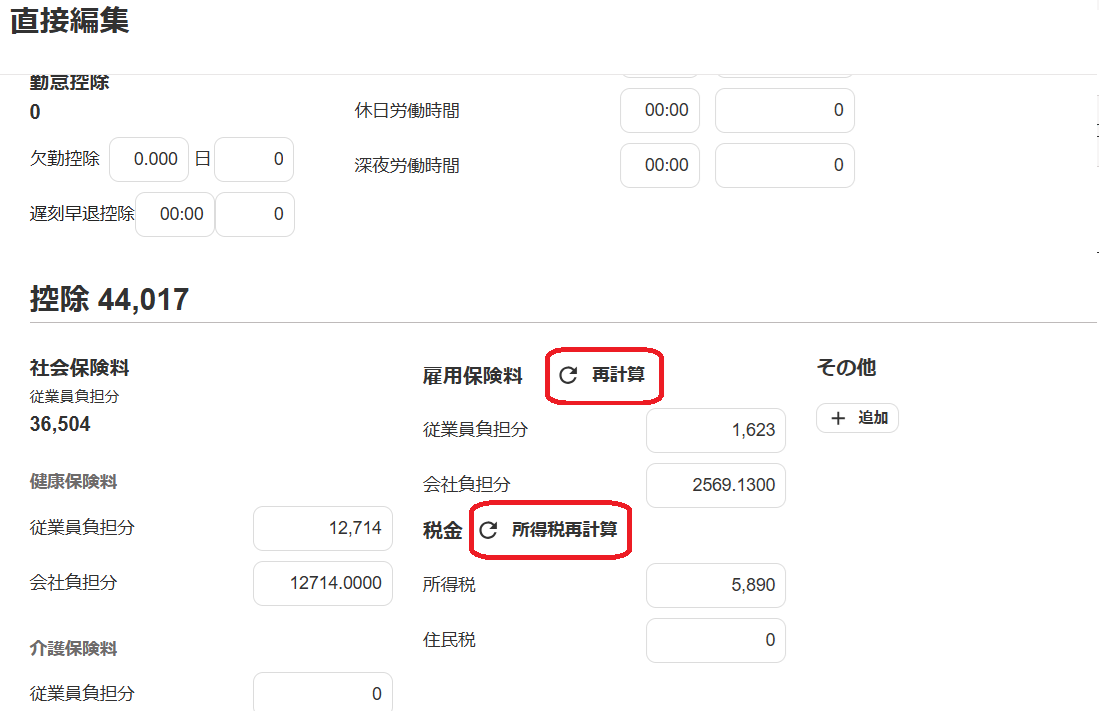
編集後の給与額(0円など)に対しての正しい税額・保険料が再計算されたことを確認してから、明細を保存します。(※雇用保険料や所得税の金額そのものを、指定の金額に直接修正したい場合を除きます)
直接編集を推奨しない2つの理由(トラブル事例)
- マスタや勤怠の変更が反映されない: 明細が固定されるため、後から勤怠の間違いに気づいて修正しても給与額が変わらず、誤ったまま確定・支給してしまう恐れがあります。
- 再計算ボタンの押し忘れ: 金額を修正した後に「再計算」ボタンを押し忘れて確定させてしまうケースが、導入支援の現場でも非常に多く発生しています。押し忘れると、支給額に見合わない税金や保険料が控除されてしまいます。
人事労務管理、さらに最適化しませんか?
「freee人事労務を導入したのに、給与計算業務が楽にならない」「煩雑な人事情報管理に時間がかかっている」とお困りではありませんか? 加えて、人手不足により、人事担当者の負担が増大している企業様も少なくありません。freee人事労務は、人事部門の業務負担を軽減し、より戦略的な人事情報管理を可能にします。もし人事部門の人材ソースの確保に課題があるなら、給与計算や人事情報の管理をクラウドを使ったアウトソーシングやBPO(ビジネス・プロセス・アウトソーシング)として活用するのも一つの手です。
YOU&YOUは、現在のfreee人事労務の活用状況を分析し、給与計算の自動化や人事情報管理の最適化など、御社に最適な改善策をご提案します。さらに、人事労務業務のBPOによって、コア業務への集中を支援することも可能です。人事業務の未来を共に築きませんか?