
 株式会社 YOU & YOU
目次
1. 導入:経費精算時の選択ミスや修正対応にお困りではありませんか?
従業員が経費精算を申請する際、多様な経費科目の中から正しいものを選択できず、誤った科目で申請してしまうケースは少なくありません。このような選択ミスが発生すると、経理担当者は申請を差し戻し、申請者による修正と再申請を待つ必要が生じるため、双方にとって大きな業務負担となります。
例えば、1人あたり5,000円を超える飲食費は「会議費」ではなく「交際費」として処理する必要がありますが、申請者がこの基準を認識していない場合、誤った科目で申請されてしまうことがあります。
本記事では、freee会計を活用してこのような申請ミスを未然に防ぎ、経理の確認・修正作業を大幅に削減するための機能設定手順をわかりやすく解説します。
2. 概要:「経費科目ルール」機能について
本記事では、freee会計における「経費科目ルール」の設定手順について解説します。
本機能をあらかじめ設定しておくことで、上限額を超える申請がなされた際にシステム側でエラーを検知し、正しい経費科目への変更を促すメッセージを表示できます。これにより、差し戻しや修正対応の発生自体を防ぐことが可能になります。
3. 具体的な設定手順
設定は大きく分けて、「経費科目の作成(カスタム申請項目の追加)」と「経費科目ルールの設定」の2つのステップで行います。
ステップ1:経費科目の作成とカスタム項目の追加
まずは、ルール判定に使用するための入力項目(参加人数や購入個数など)を含めた経費科目を作成します。
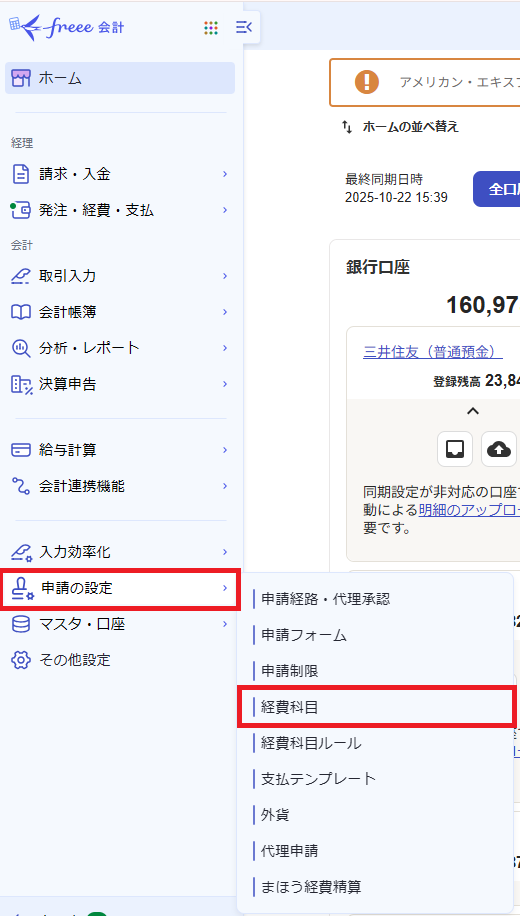
①freee会計のメニューバーから「申請の設定」をクリックし、「経費科目」を選択します。
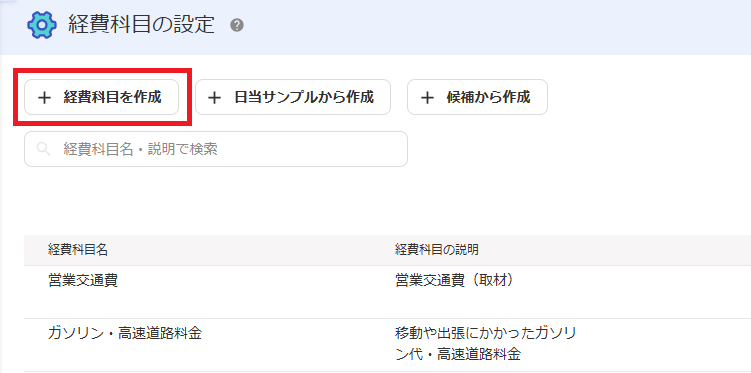
②「+経費科目を作成」ボタンをクリックします。
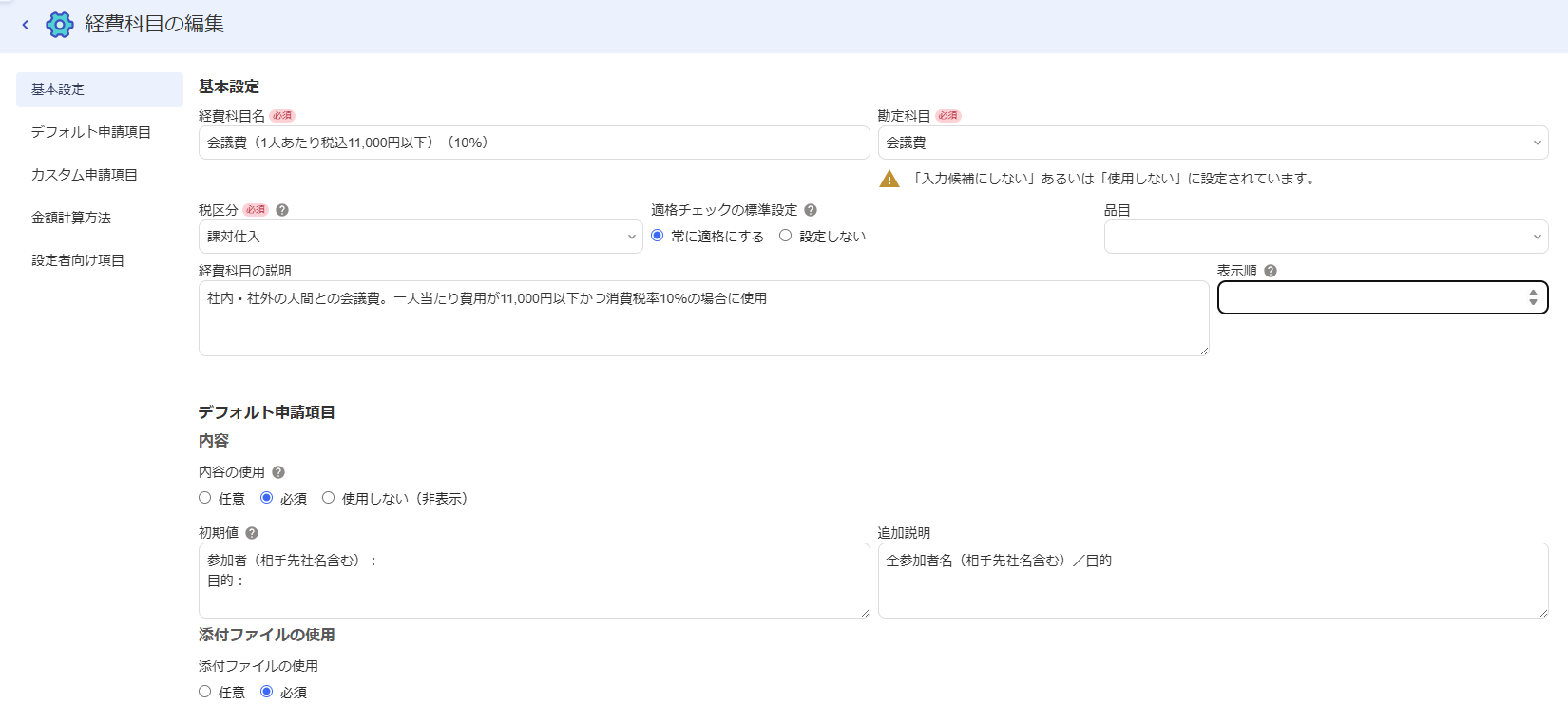
③画面の指示に従い、必須項目を入力・選択します。
④「カスタム申請項目」の項目内にある「+追加」をクリックします。
⑤上限値の計算に必要な項目を選択します(入力漏れを防ぐため、チェックボックスで「必須」に設定することを推奨します)。
設定例1:食事会の参加人数
設定例2:備品購入時の個数
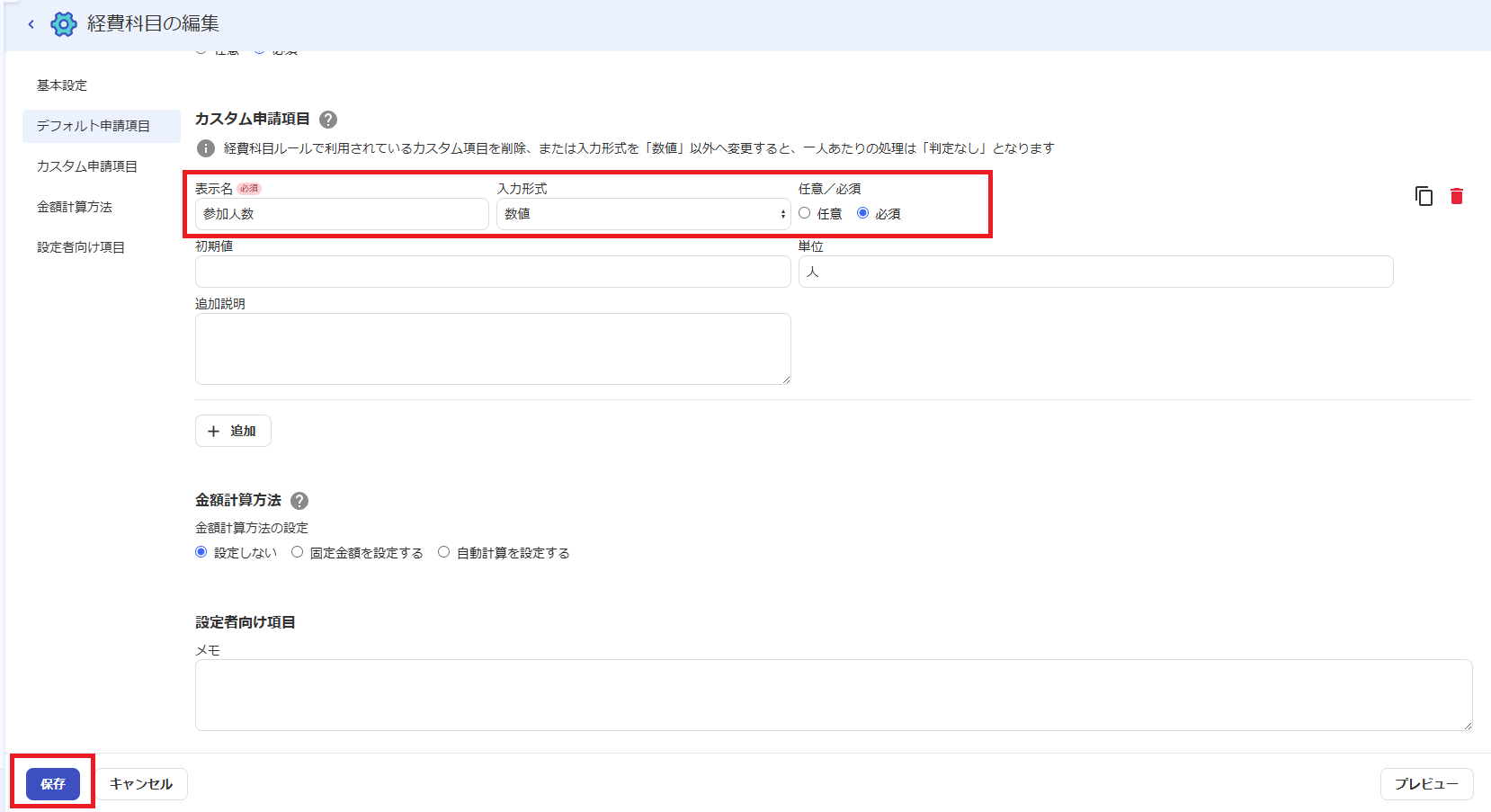
⑥すべての項目を入力後、「保存」をクリックします。
ステップ2:経費科目ルールの設定
続いて、金額の上限値やエラー発生時の案内メッセージなどのルールを設定します。
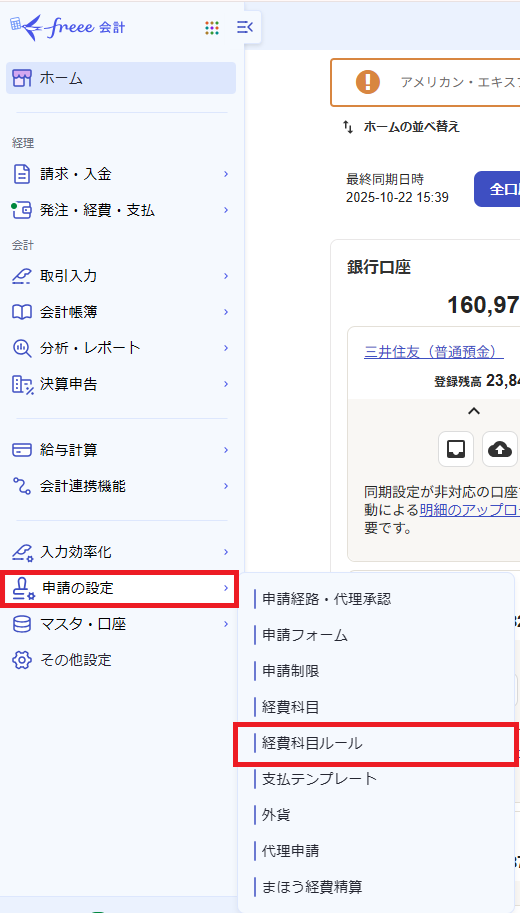
①メニューバーの「申請の設定」から「経費科目ルール」を選択します。
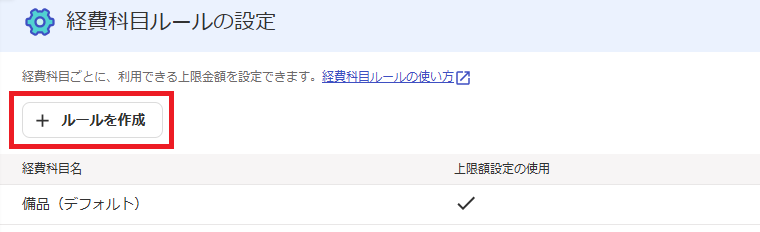
②「+ルールを作成」をクリックします。
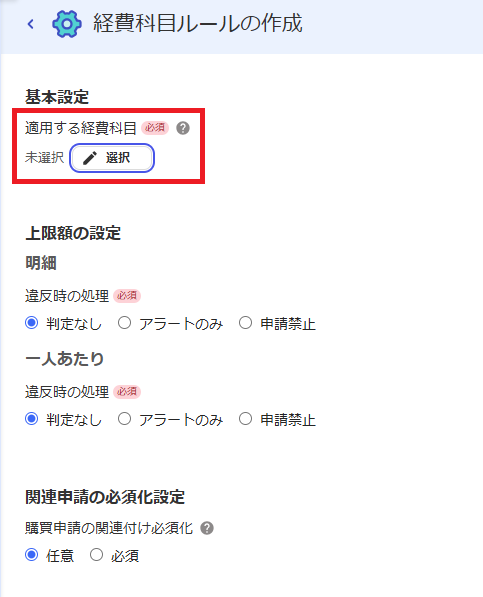
③基本設定の「適用する経費科目」で、ステップ1で作成(または指定)した経費科目を選択します。
④上限値に関する詳細設定を行います。
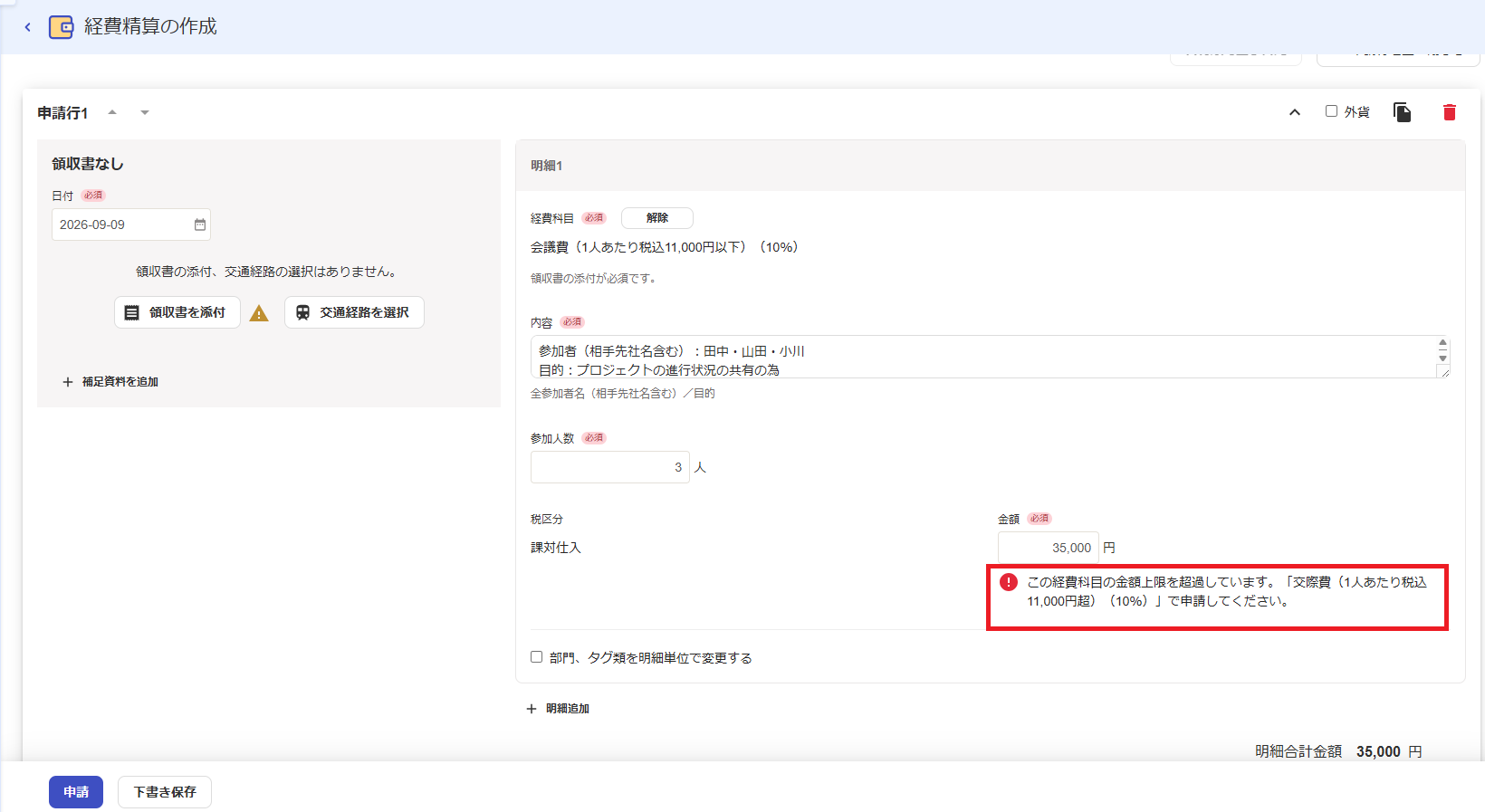
設定例:領収書金額が35,000円で3名での食事を行った際、「会議費」で申請されるのを防ぎたい場合
- 「上限値(一人あたり)」に「11,000円」などの基準額を入力します。
(注: 実際の税務基準や自社規定に合わせて設定してください) - 「計算に使用するカスタム項目」として、ステップ1で設定したカスタム項目(例: 参加人数)を選択します。
- 「違反時のメッセージ」欄に、正しい経費科目(例: 「1人あたり〇〇円を超える飲食費は『交際費』で申請してください」など)への案内文を設定します。
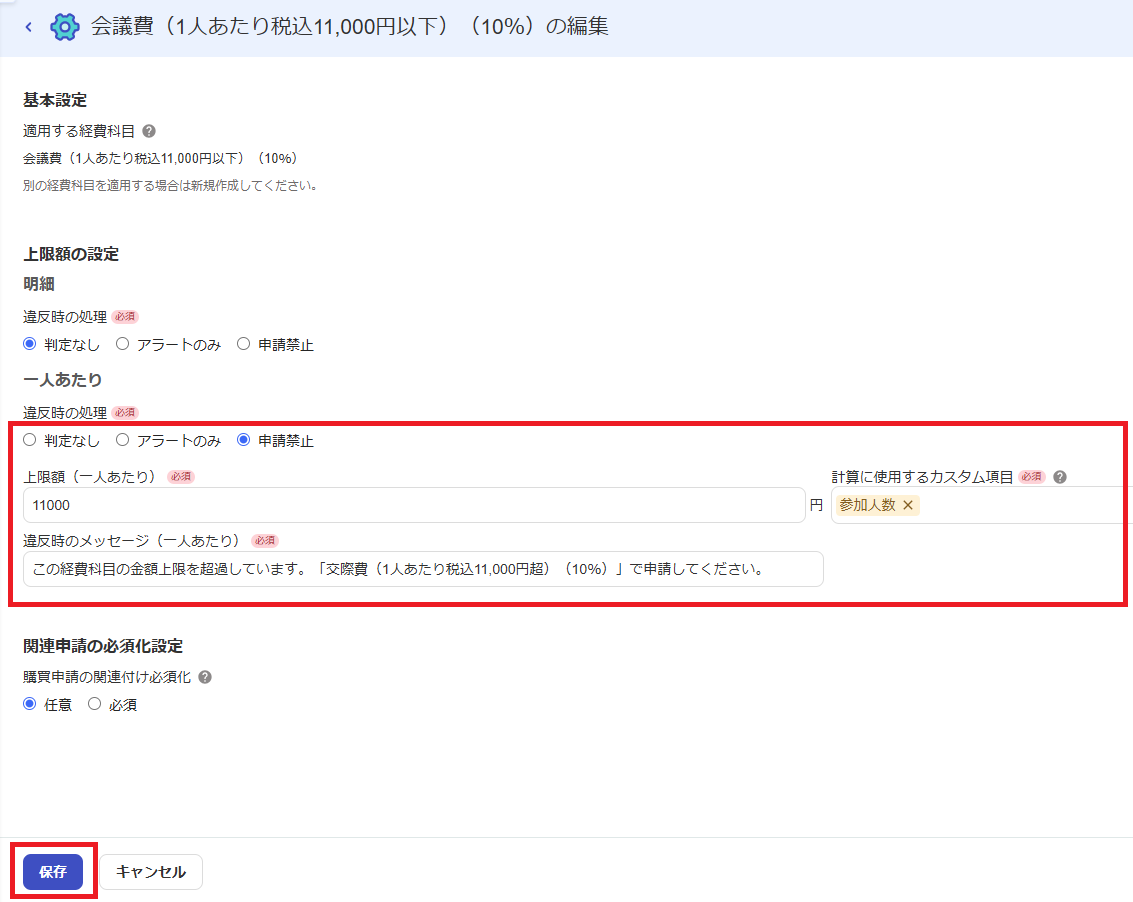
⑤設定内容を確認し、「保存」をクリックします。
動作と導入のヒント
上記の設定を完了すると、従業員が申請時にルールを超える条件(例: 3人・35,000円で会議費を選択)で入力した場合、送信時にエラーメッセージが表示され申請がロックされます。申請者はメッセージの案内に従い、自ら正しい経費科目(交際費など)を選び直して申請するようになるため、経理側でのチェック・差し戻し対応が不要となります。
4. 経理業務、さらに最適化しませんか?
「freee会計を導入したけれど、いまいち経理業務が効率化されていない」「複数人での同時処理がうまくいかない」と感じていませんか?freee会計は、ただの会計ソフトではありません。適切な設定と運用で、あなたの経理業務を劇的に効率化し、経営判断に役立つ管理会計業務へとシフトさせることが可能です。
人手不足で日々の業務に追われて本来の経営判断に時間を割けていない、経理人材の人材ソースの確保に課題がある場合は、クラウドを活用したアウトソーシングやBPO(ビジネス・プロセス・アウトソーシング)をご検討頂くのも一つの方法です。
YOU&YOUでは、現在の活用状況を詳細にヒアリングし、freee会計の真の力を引き出すための具体的な改善策のご提案と同時に、経理業務のBPOによって、コア業務への集中を支援することも可能です。
お気軽にYOU&YOUまでご相談ください!