
 株式会社 YOU & YOU
 目次
はじめに
「freee会計を導入したけれど、従業員からの経費精算や請求書の支払処理がいまだに紙やメールベースで行われている」「二重チェックの手間が減らない」とお悩みではありませんか。
freee会計の「支払依頼機能」を正しく活用すれば、従業員の申請から上司の承認、経理の仕訳登録、そして銀行振り込みデータの作成までを一元管理できます。本記事では、すでにfreee会計を利用しているものの、支払依頼機能を十分に使いこなせていない企業様に向けて、業務を劇的に効率化するための具体的なステップとポイントを分かりやすく解説します。
freee会計の「支払依頼機能」について
支払依頼機能とは、取引先から届いた請求書をもとに、従業員が支払の申請を行い、社内承認を経て経理が支払・仕訳登録までをシームレスに行える機能です。
ペーパーレス化や電子帳簿保存法への対応はもちろん、手入力によるミスや振込作業の手間を大幅に削減できる点が大きなメリットです。
支払依頼から決済登録までの具体的な手順
1. 申請側の使い方(従業員など)
従業員や購買担当者が、取引先から受領した請求書を基に申請を行う手順です。
支払依頼画面を開く
メニューの「発注・経費・支払」から「支払依頼」を選択し、「申請を作成」をクリックします
証憑(請求書など)の添付
取引先から届いた請求書のPDFや画像ファイルをドラッグ&ドロップ、またはfreee内の「ファイルボックス」から添付します。
基本情報の入力
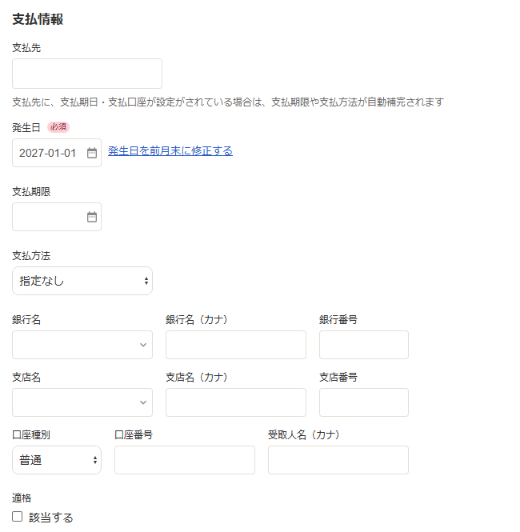
支払先(取引先)、発生日(請求日)、支払期日を入力します。
- 支払方法は、取引先マスタの「支払先メイン口座」に登録されている内容が自動で表示されます。
- ファイルボックスの詳細情報で適格請求書(インボイス)情報が記載されていれば、「適格」のチェックボックスに自動的にチェックが入ります。
金額と勘定科目の入力
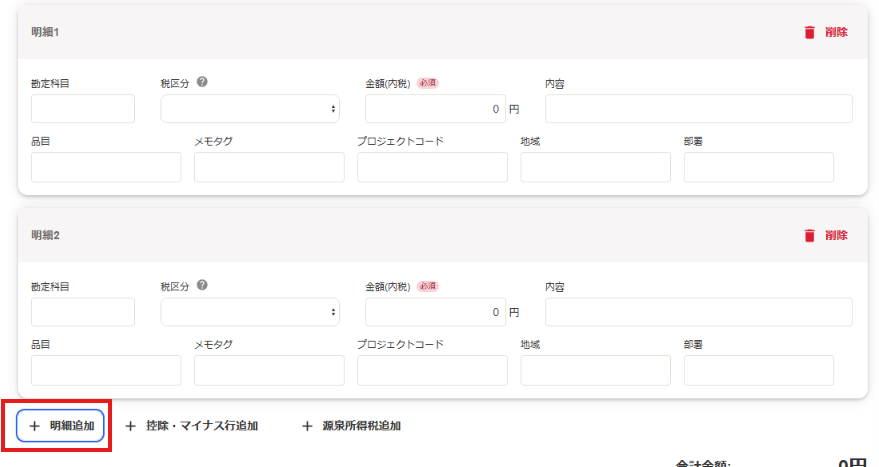
請求書に記載されている金額を入力し、適切な勘定科目(例:「外注費」「新聞図書費」など)と、品目や部門などのタグを設定します。
科目が複数必要な場合や税率が異なる場合: 「明細追加」で行を分けて記載します。
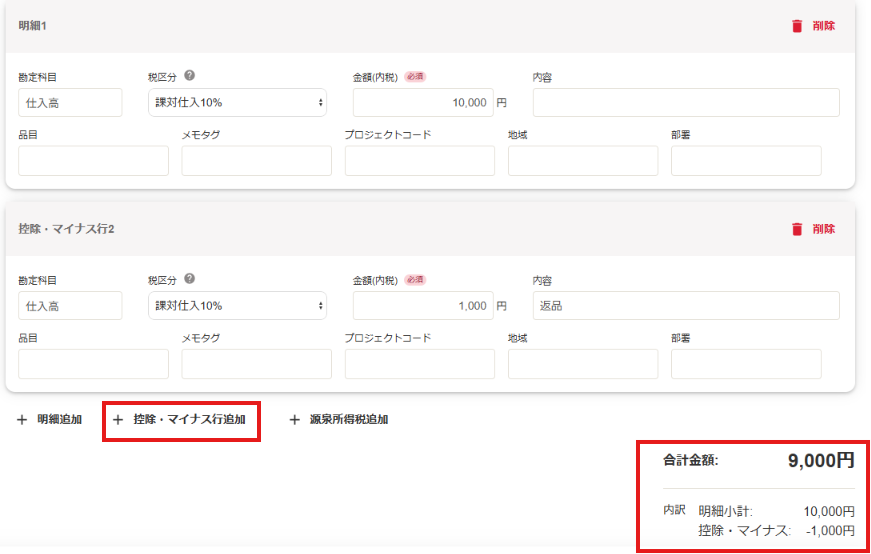
返金分など費用からマイナスする必要がある場合: 「控除・マイナス行」で記載します。
源泉徴収税が発生する場合: 取引先が個人事業主や税理士・社労士などの士業事務所である場合は、「源泉徴収税追加」で登録します。
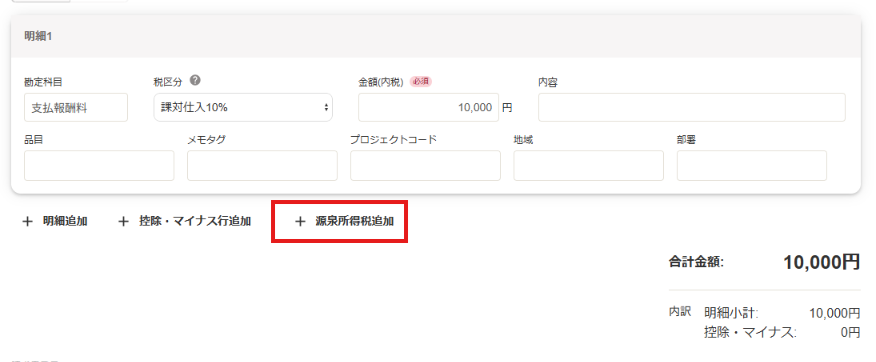
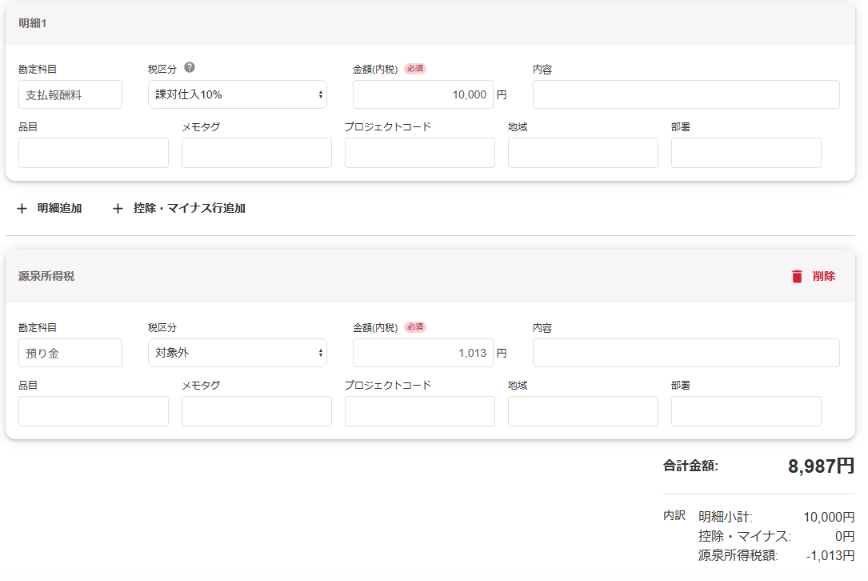
- 源泉徴収税追加で登録したものは、実際に支払が行われた際の消込(決済登録)を完了したタイミングで自動的に計上されます。
- 「支払管理レポート」の振込額には、源泉徴収税を差し引いた金額が表示されます。
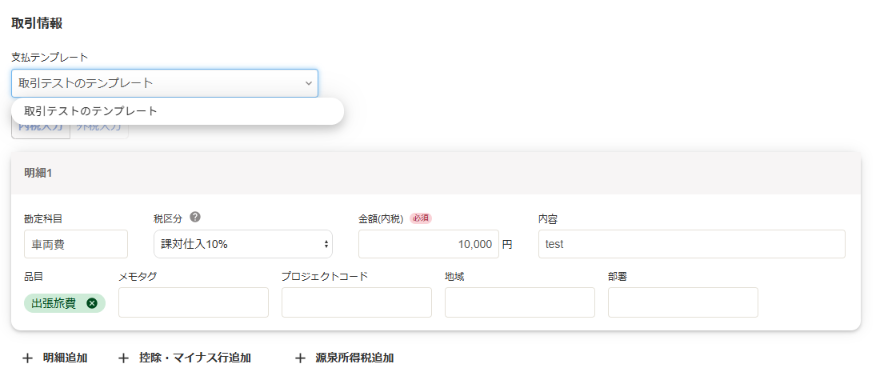
「支払テンプレート」による効率化:
「支払テンプレート」を利用することで、都度の仕訳入力を不要にできます。支払テンプレートは取引先ごとに設定でき、各取引先に対して複数種類を設定することが可能です。
申請の提出
設定されている経路(承認ルート)を確認し、「申請」ボタンをクリックして完了です。
2. 承認側の使い方(上司・経理など)
申請された内容を上司や経理担当者がチェックし、承認する手順です。
申請の確認
メニューの「申請」から「承認」画面を開き、届いた支払依頼を選択します。
内容のチェック
添付されている請求書データと、入力された金額・勘定科目・支払期日などが一致しているか確認します。
修正が必要な場合はこのタイミングで承認者が修正可能です。
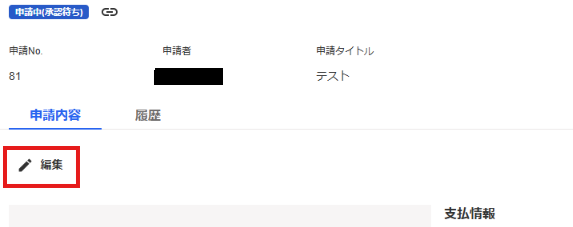
修正のルール: 修正が必要な場合は承認者側で内容の修正が可能ですが、すべての承認が完了した後は修正できなくなります。
最終承認の注意点: 勘定科目などが空欄の状態では最終承認ができません。よくある運用として、最終承認者に経理担当者を設定し、経理側で仕訳内容を厳密にチェックして承認完了とするケースが多く見られます。
承認または却下・差し戻し
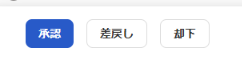
内容に問題がなければ「承認」を、修正が必要な場合はコメントを添えて「差し戻し」をします。再申請をさせない場合は「却下」を選択します。
3. 経理・支払処理側の使い方
承認が降りた案件に対して、仕訳の登録や実際の支払、帳簿上の消込を行う手順です。
仕訳(取引)の登録
承認完了後の支払依頼を選択し、「取引登録」ボタンを押して登録を完了させます。
注意点: 承認済みの仕訳を後から修正する際は、一度取引登録を行ってから修正する必要があります。
支払データの出力(振込処理)
「支払管理レポート」を開き、支払対象にチェックを入れます。「選択した取引を振込」から「一括振込ファイル」を選択し、銀行にアップロードするための全銀協フォーマット(FBデータ:ファームバンキングデータ)をダウンロードします。
銀行振込の実行
ダウンロードしたFBデータを、ご利用のネットバンキング(インターネットバンキング)にアップロードし、一括振込を実行します。
決済登録(帳簿上の処理)
実際に銀行から振込が行われたら、freee上の「自動で経理」ページから「未決済取引の消込」を行い、帳簿付け(決済完了の登録)をします。
支払依頼には、現在の処理状況を表す以下の「ステータス」が存在します。進捗をリアルタイムで把握するために覚えておくと便利です。
| ステータス | 状態の説明 |
| 申請中 | 従業員が申請し、承認者の確認を待っている状態 |
| 承認済み | すべての承認ルートを通過し承認完了した状態(取引登録は未完了) |
| 差戻し | 修正を求めるため、承認者から申請者に差し戻された状態 |
| 却下 | 申請自体が却下され、処理が取り消された状態 |
| 支払待ち | 経理が「取引登録」を行い、振込や消込を待っている状態 |
| 支払済み | 実際の支払が完了し、「未決済取引の消込」まで完了した状態 |
経理業務、さらに最適化しませんか?
「freee会計を導入したけれど、いまいち経理業務が効率化されていない」「複数人での同時処理がうまくいかない」と感じていませんか?freee会計は、ただの会計ソフトではありません。適切な設定と運用で、あなたの経理業務を劇的に効率化し、経営判断に役立つ管理会計業務へとシフトさせることが可能です。
人手不足で日々の業務に追われて本来の経営判断に時間を割けていない、経理人材の人材ソースの確保に課題がある場合は、クラウドを活用したアウトソーシングやBPO(ビジネス・プロセス・アウトソーシング)をご検討頂くのも一つの方法です。
YOU&YOUでは、現在の活用状況を詳細にヒアリングし、freee会計の真の力を引き出すための具体的な改善策のご提案と同時に、経理業務のBPOによって、コア業務への集中を支援することも可能です。
お気軽にYOU&YOUまでご相談ください!