
 株式会社 YOU & YOU
 「有休取得時間が労働時間に含まれず、不足時間が発生してしまう」「有給休暇のみなし時間が総労働時間に足しこまれず、時給の方の有休取得分の支給が漏れてしまった」「有給休暇を取得した日の残業時間が思った通りに計算されない」「時間単位の有休(時間休)を使いたいのに、申請画面に表示されない」等といったお悩みはありませんか?
この記事では、休暇と残業時間の計算、および時間休の表示設定に影響を及ぼす設定箇所を解説します。
目次
集計に影響する設定箇所(有休みなし時間関連)
本記事では、勤怠管理plusの「雇用区分設定」および「休暇区分設定」内の、以下の項目について詳しく確認していきます。
- みなし労働時間を総労働時間に含める設定
- 休暇取得時の残業計算への算入設定
- 時間休の利用設定と表示設定
具体的な設定の確認手順
みなし労働時間を総労働時間に含める設定
総労働時間に有休取得時間のみなし労働時間を計上することで、有休取得分を含めて所定労働時間を満たしているかの確認を行うことや、時給の方に有休取得分の支給分も基本給に含めて支給することが可能です。
休暇みなし勤務時間の総労働時間への算入
「設定」>「スケジュール」>「休暇区分設定」>有休の「編集」>休暇みなし勤務時間の計算を「計算を行う」に変更することで総労働時間に含めることが可能になります。
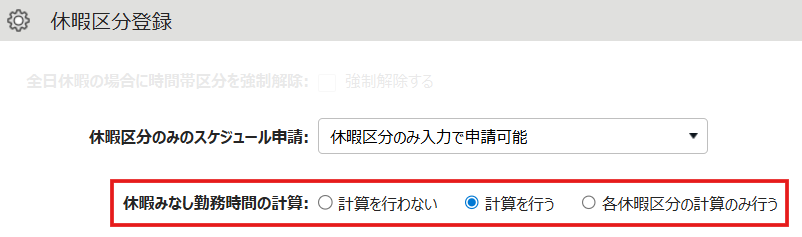
「各休暇区分の計算のみ行う」とすると、総労働時間には含めず、休暇取得時間ごとのみなし時間の集計が行われます。
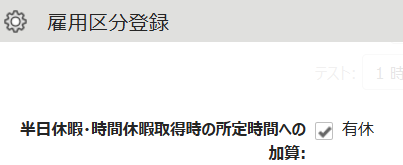
「半日休暇・時間休暇取得時の所定時間への加算」のチェック
「設定」>「従業員」>「雇用区分設定」>「編集」より、「休暇関連」の「詳細」設定を開くと「半日休暇・時間休暇取得時の所定時間への加算」という項目があります。こちらにチェックを付けないと、半日休暇のみなし時間が計上されないのでチェックを付け、保存してください。
有休を取得する日に勤務パターンを登録する
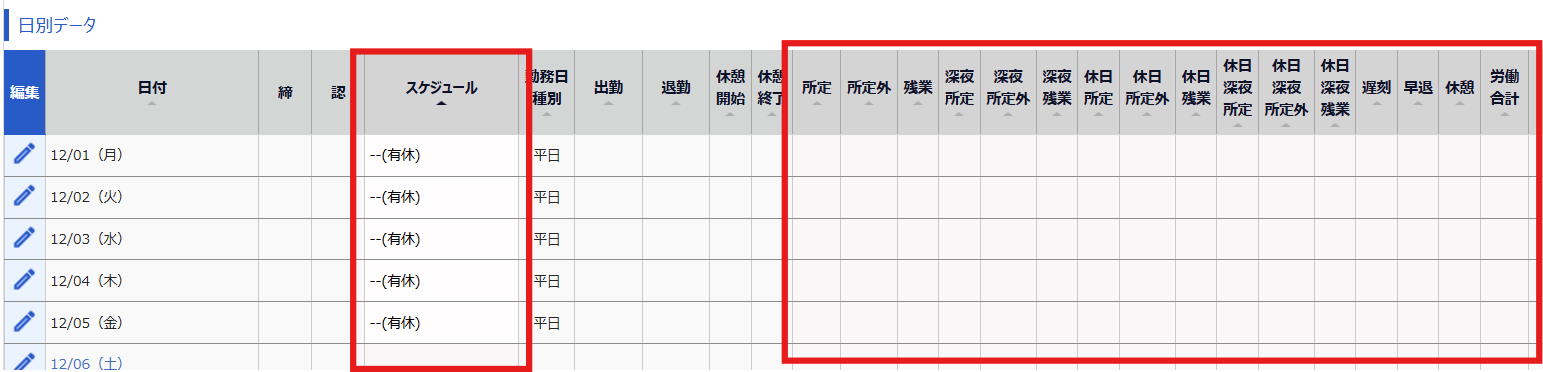
- 上記を設定しているのにみなし勤務時間が計上されない場合、有休取得日にも勤務スケジュールが登録されているかご確認ください。
- 有休取得みなし時間はその日の勤務スケジュールを見て、「この日に〇時間働く予定であった」ということを読み取り、みなし勤務時間を計上します。そのため、スケジュールが空(–)の状態だと有休を登録してもみなし時間が計上されません。
↓有休を登録していてもみなし時間が計上されていない状態
↓勤務していた場合どのスケジュールであったか登録するとみなし時間が計上されました
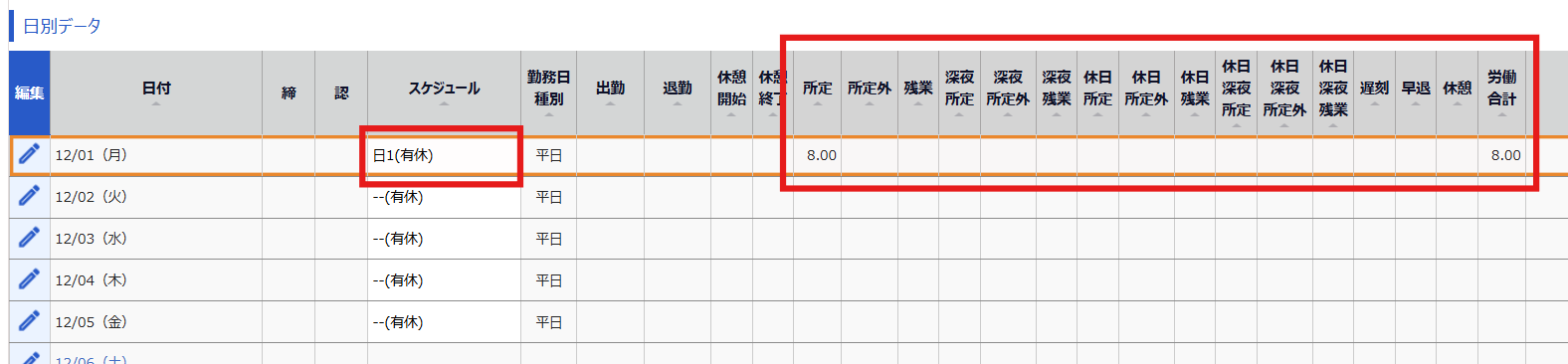
アルバイトの方など勤務時間を平均で均したみなし時間を計上されたい場合は、計上したい勤務時間ごとに有休取得日専用のパターンを作成しておき、有休を取得された日のタイムカードに計上したいみなし時間のパターンを登録して運用してください
休暇取得時の残業計算への算入設定(休暇取得日に、休暇時間が残業として計上されてしまうケースなど)
有給休暇やその他の休暇を取得した時間は残業時間に計上したくない(実働時間のみで残業時間を計上したい)のに、残業時間としてカウントされてしまう場合、以下の3つの設定が影響している可能性があります。「設定」>「従業員」>「雇用区分設定」から、該当する区分の「編集」を選び、詳細設定を確認してください。
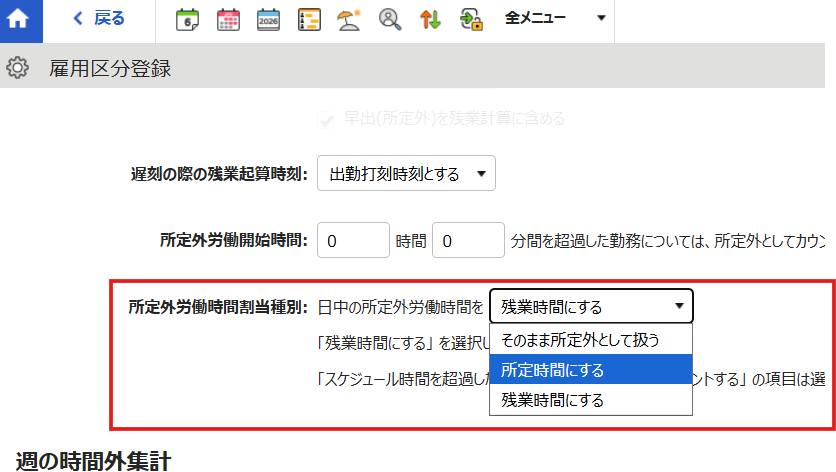
所定外労働時間割当種別
「日の時間外集計」の「詳細」設定内にあります。
日中の所定時間外の労働をどう扱うかの設定です。ここが「所定時間にする」以外になっていると、意図せず残業計上される場合があります。「所定時間にする」に変更して勤怠データを再計算し、確認してください。
休暇みなし勤務時間の所定外・残業計算への算入
「休暇関連」の「詳細」設定内にあります。
ここが「含める」になっていると、休暇取得時間も残業計算の対象となります。計上したくない場合は「含めない」に設定されているか確認してください。

※「含める(所定外・残業時間へ計上しない)」については、休暇時間自体は残業時間に計上しないが、残業時間に計上する時間計算には使用されます。例:休暇時間のみで週40時間ちょうどの場合、それ以上休暇を取得しても残業時間には計上されないが、実働で1時間でも働くとその時間は残業時間に計上される
時間休の利用設定と表示設定(時間単位の有給休暇(時間休)を取得したいが表示されない)
従業員が時間休を申請しようとしても、申請項目が表示されない場合は、まず「休暇区分設定」で時間休が有効になっているかを確認します。それでも表示されない場合は、システムが従業員の「1日あたりの所定労働時間」を認識できていない可能性があります。
①休暇区分設定の確認
「設定」>「スケジュール」>「休暇区分設定」>有休の「編集」より時間単位休暇が「使用する」になっているかを確認してください
使用する(最大5日分)とすることで、時間単位の年間5日分の取得上限設定も可能です。
②雇用区分設定の確認
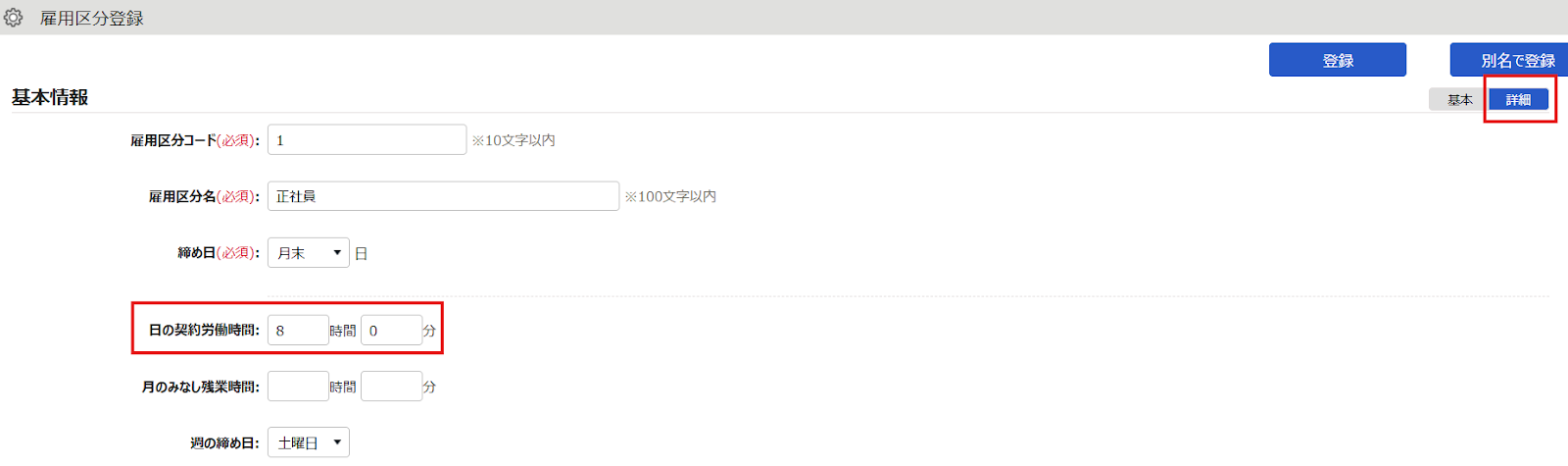
「設定」>「従業員」>「雇用区分設定」から該当区分の「編集」を選び、「基本情報」の「詳細」を開きます。
「日の契約労働時間」が登録されているか確認してください。ここが空欄だと、システムは従業員の1日あたりの時間がわからないため、時間休を使用できない状態となります。
補足:従業員ごとに所定時間が異なる場合
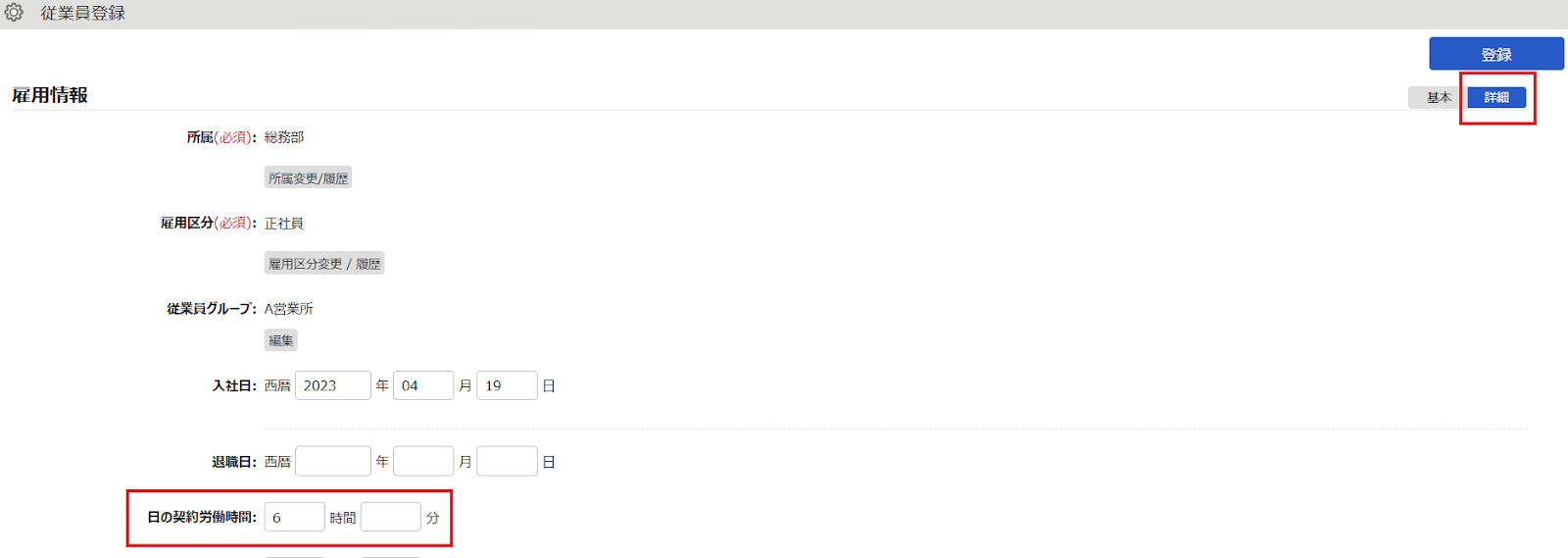
人によって1日の所定時間が異なる場合は個別設定も可能です。個別設定が行われている場合はそちらの設定が優先されます。
「設定」>「従業員」>「従業員設定」から対象者の「編集」を選び、「雇用情報」の「詳細」を開き、個別の「日の契約労働時間」が登録されているか確認してください。
勤怠管理Plusを最大限に活用し、業務全体の最適化を
YOU&YOUは、御社の現状を詳細にヒアリングし、勤怠管理plusの機能を最適化します。設定方法が不明な場合や、運用は開始しているものの解決できず手修正が発生しているなどの問題がある場合は、ぜひお気軽にYOU&YOUまでご相談ください!