
 株式会社 YOU & YOU
 freee会計では受け取った請求書を「ファイルボックス」機能を利用して電子帳簿保存法に対応した保存が可能であり、さらにOCR機能を利用して効率よく支払情報の作成まで行うことが可能です。
毎月受け取る請求書の量が多い場合は「受取請求書」という機能もあり、そちらでも同様の処理が可能です。
今回はfreeeの基本機能「ファイルボックス」を利用しての請求書の処理方法についてご案内します。
目次
請求書のアップロードから取引登録まで
freee会計のファイルボックス機能を利用した一連の作業手順を、ステップごとに解説します。この流れに沿って操作いただくことで、電子帳簿保存と取引登録を同時に完了させることができます。
1. データ詳細画面
まず、PDF化された請求書などの証憑ファイルをファイルボックスにアップロードします。
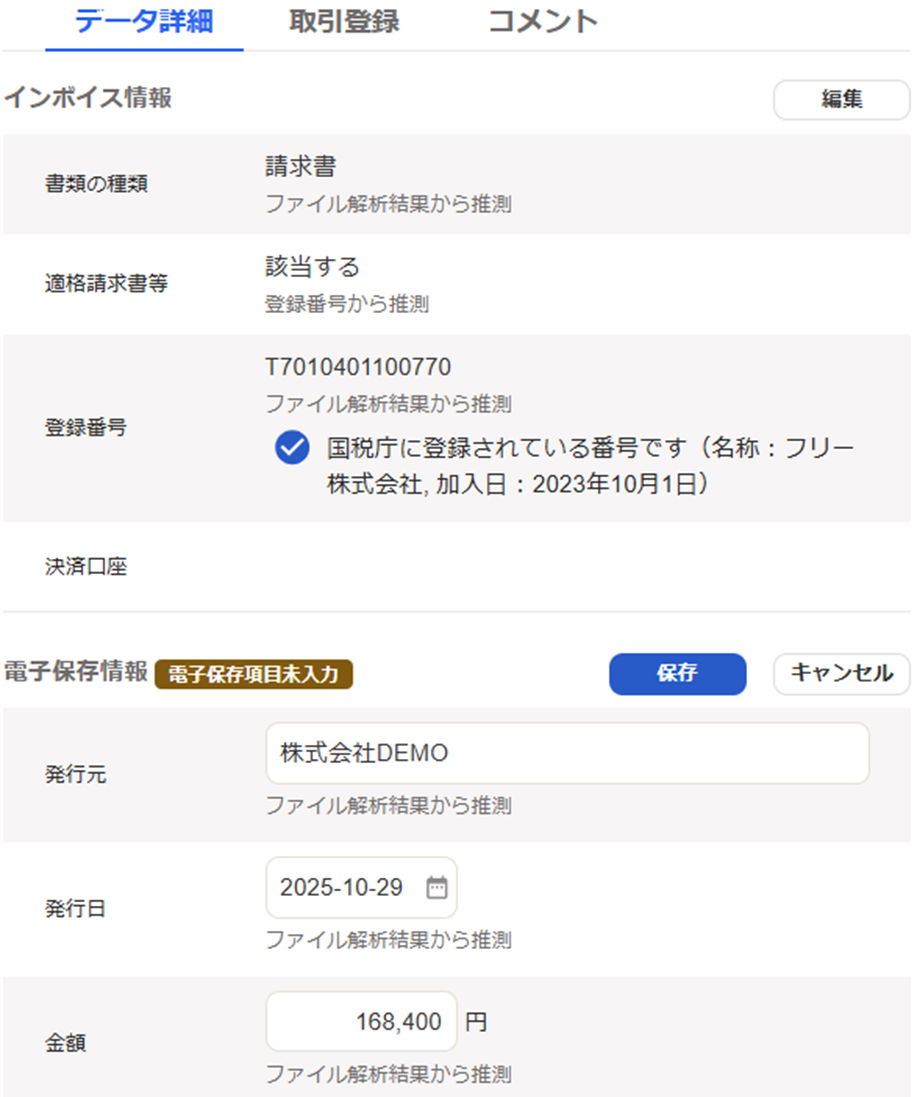
インボイス情報の確認
ここでもOCRによる読み取りが行われていますので、請求書原本と情報が一致しているかを確認します。
特に「インボイス番号(適格請求書発行事業者登録番号)」は、freeeが国税庁のデータと照合して解析する機能があります。
ここでインボイスが確認できれば、次の登録画面にその情報が引き継がれます。
電子保存情報の確認と保存
「電子保存情報」欄を確認してください。freeeのOCR機能によって、請求書から以下の電帳法対応のための必須項目が自動で読み取られます。発行元は取引先マスタの電話番号とインボイス番号から判定されます。
- 「発行元」(仕訳帳の摘要としても転記されます)
- 「発行日」
- 「金額」
読み取られた情報が、元の請求書の内容と合っているかを確認し、誤りがあれば修正し、確認が完了したら「保存」することで電子帳簿保存の要件を満たします。
2. 「取引登録」タブの入力
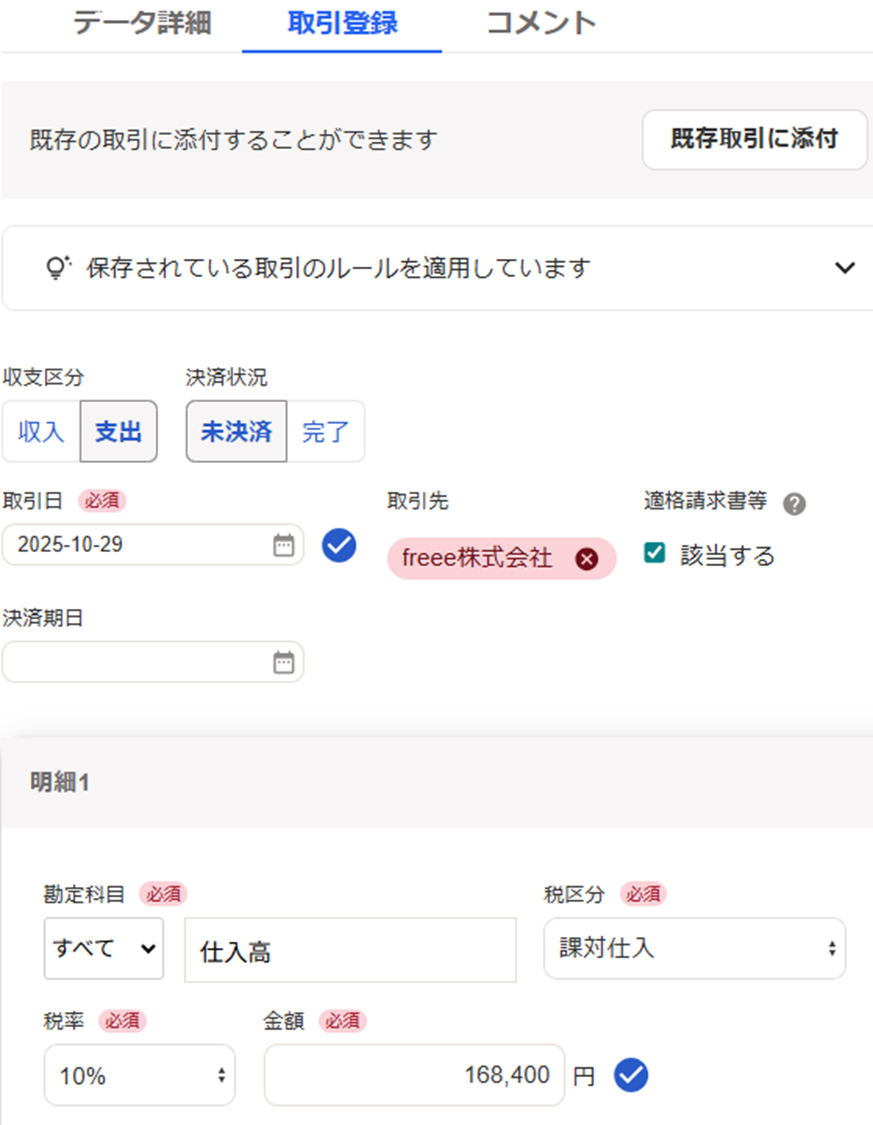
次に「取引登録」タブに切り替えて、会計上の取引情報を入力していきます。この作業を行うことで仕訳データが登録されます。
取引の基本情報
- 収支区分・・・推測で入っているので、正しい情報に変更
- 取引日・・・データ詳細画面で入力されていれば自動で入力されます
- 取引先・・・取引先マスタの電話番号から判定されます
- 適格請求書・・・データ詳細画面で入力されていれば自動で「該当する」がチェックされています。
- 決済状況
- 完了:口座(例:現金、普通預金)を選択する項目が現れます。
現金主義的な考え方で、実際に入出金があった時点で損益を計上する場合。
すでに現金で清算済みのレシートや領収書を登録する場合はこちら。 - 未決済:決済期日を入力する項目が現れます。
債権(売掛金)や債務(買掛金)の管理を行う、発生主義的な処理をするイメージです。
買掛金や未払金など月末に支払う請求書を登録する場合や、クレジットカードを同期している場合の、クレジットカード利用の際の領収書なども未決済で登録しておくことで、便利に利用可能です。
- 完了:口座(例:現金、普通預金)を選択する項目が現れます。
- 明細の入力・・・会計取引の具体的な明細を入力します。必要に応じて、品目、部門、メモタグ、セグメント、備考等を入力(これらは必須項目ではありませんが、入力することで後の分析に活用できます)
3. その他の機能
- コメント
請求書自体をファイルボックスで検索したい場合に、コメントで検索することが可能です。 - ファイルの登録ルール
ファイルの登録ルールは「発行元」と紐づけて、取引先や勘定科目(現状1種類のみ)を記録させ、次回からの入力の効率化を図れます。

経理業務、さらに最適化しませんか?
「freee会計を導入したけれど、いまいち経理業務が効率化されていない」「複数人での同時処理がうまくいかない」と感じていませんか?freee会計は、ただの会計ソフトではありません。適切な設定と運用で、あなたの経理業務を劇的に効率化し、経営判断に役立つ管理会計業務へとシフトさせることが可能です。
人手不足で日々の業務に追われて本来の経営判断に時間を割けていない、経理人材の人材ソースの確保に課題がある場合は、クラウドを活用したアウトソーシングやBPOをご検討頂くのも一つの方法です。
YOU&YOUでは、現在の活用状況を詳細にヒアリングし、freee会計の真の力を引き出すための具体的な改善策のご提案と同時に、経理業務のBPOによって、コア業務への集中を支援することも可能です。
お気軽にYOU&YOUまでご相談ください!